








可打印指令





登记
- 使用您的互联网浏览器,到Printshop Pro网站上的Webdesk printservices。cedarville。edu
- 选择寄存器。 使用您的Cedarville用户名和密码登录。
- 请完整地填写登记表。 对于您的“站点地址”,请使用您的建筑物和房间号码。 (即SSC 140)
- 提交注册后,您将收到一封确认电子邮件。 一旦您的注册被处理(允许1个工作日),您将收到电子邮件通知,您可以开始使用系统。
快速复制
快速复制选项用于简单的打印作业,如考试、测验、教学大纲和文档,不需要更改纸张或装订(而不是装订)。 你也可以选择颜色 或 黑白打印,但如果你的工作包含两者,你需要使用打印订单输入表单,而不是快速复制。
开始
使用您的大学登录凭证登录Print Shop Pro Webdesk。 从位于屏幕左侧的导航面板中选择QUICK COPY。
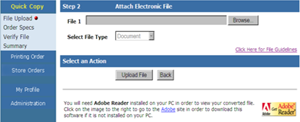
文件附件
这是您将附加要打印的文件的位置。 选择“YES”添加文件。 文件在发送时将被转换为高分辨率的PDF,但在Quark、Microsoft Publisher或GIF文件中创建的文件除外。 它们在发送时将保持其原始格式,除非您在尝试在此窗口附加它们之前将它们转换为PostScript文件。
订单信息
- 订单信息: 在这里输入您的工作名称。 (例如心理学考试2 Fox)这将帮助你在以后追踪工作。
- 订单类别: 快速复制
- 纸张大小: 选择要打印作业的纸张的大小
- 套数/份数: 这是你需要我们复印的份数。 在我们以前的工作订单中,这是要求所需副本数量的中心空白。
- 每套张数: 这是实际的计数 实物纸张 在成品中。 在我们以前的工作订单中,这是第一个空白的“原始页”。 有一个重要的区别。 如果你要求一份文件要被复制,你可以把数字分成两半。 例如,如果你有10页要背抄,你可以在这个空白处写上数字5。 在第3步中,您将指示是否要将其反向复制。
主要论文选择
- 1面或2面:选择你的工作是单面还是背靠背。
- 选择风格:这是你选择纸张类型的地方(即装订、正文、索引、封面)。 您将只看到您在步骤3中选择的尺寸和当前选择的特定类型的论文。 当您更改此框中的选择时,下一个框中可用的实际权重将被预填充。 数字越高,权重越重。 如果您不确定重量是多少,则不必在“选择重量”框中输入任何内容。 程序知道什么是可用的,并将在稍后适当地分配它。
- 黑白副本或彩色选择你的印花是彩色的还是黑白的。 你只有一个选择。 如果您想要复制一面为彩色,另一面为黑白,则必须退出并使用PRINT ORDER选项来执行此操作。
- 选择颜色:选择纸张的颜色。
涵盖了
只有当你需要添加一个前盖和/或后盖时才选择。 如果你选择封面,第5步将是你输入纸张类型/颜色。 这也会将从这一点开始的步数更改为比所指示的高一步。
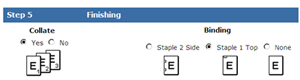
完成
- 核对这个工作是在布景中,如插图所示吗? 如果是,请选择YES。 如果您希望将每个页面分组到单独的堆栈中,请选择NO。
- 绑定:快速复制中唯一可用的装订是钉书。 如果没有,选择无。
打洞器
默认值为NONE,但您可以选择3个孔。
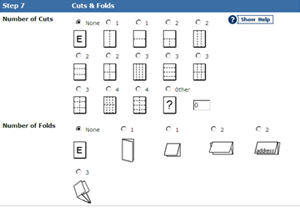
切割和折叠
选择合适的。 默认为none。
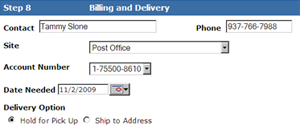
计费和交付
- 联系方式及电话:默认是您的姓名和电话
- 网站这是您的部门名称或您要收费的帐户名称。
- 帐号:选择与上述帐户名称相符的帐户号码。 您将只能访问您被授权的帐户。
- 需要的日期:对于大多数工作,默认为申请日期起24小时。 如果工作不需要那么快,请选择另一个日期
- 交付行动选择你是想让我们把工作放在你的邮箱里,还是想通过校园邮件投递。 所有交付的考试都需要签名,并且只在下午的打包路线上交付。
最后一步:校样检查
当你移到下一页时,会弹出一个“软证明”,向你展示转换过程后的文档格式。 你必须有弹出拦截器关闭了这个网站,以证明出现。 要做到这一点,去你的网络浏览器的“工具”,选择“弹出窗口拦截器”,“弹出窗口拦截器设置”,并键入“printservices。cedarville。edu”(没有引号),它会要求“地址允许”,然后点击“添加”。
- 证明确保校样上的格式正确。 关闭证明并选择是否批准该文件。 如果转换有问题,您可以选择NO,文件将以其原始软件格式传输。 您还可以在这里包含关于该文件的任何注释。
- 工作总结最后你会看到一份工作总结。 这总结了从您附加的文件到有关工作订单的所有其他细节的所有内容。 在提交前检查它是否正确。 您可以选择现在提交作业,保存评估或此时取消。
- 估计请记住,预估成本只是预估的。 如果你没有正确传达我们正在对文件做什么,或者如果有匆忙或人工费用,它们将在稍后添加。 您将能够看到我们处理后对工作估计所做的任何更改。